Ein Flyer kann auf dem Bildschirm fertig aussehen und trotzdem einen unbrauchbaren QR-Code enthalten. Vielleicht öffnet er die Bearbeitungsansicht eines Formulars, sein heller Rand verschwindet im Layout oder die Anmeldung funktioniert nur mit dem Konto der Gestalterin. Vor einem Druckauftrag lohnt sich deshalb eine klare Freigabe: erst das Ziel prüfen, dann den Code und zuletzt die tatsächlich bestellte Druckdatei.
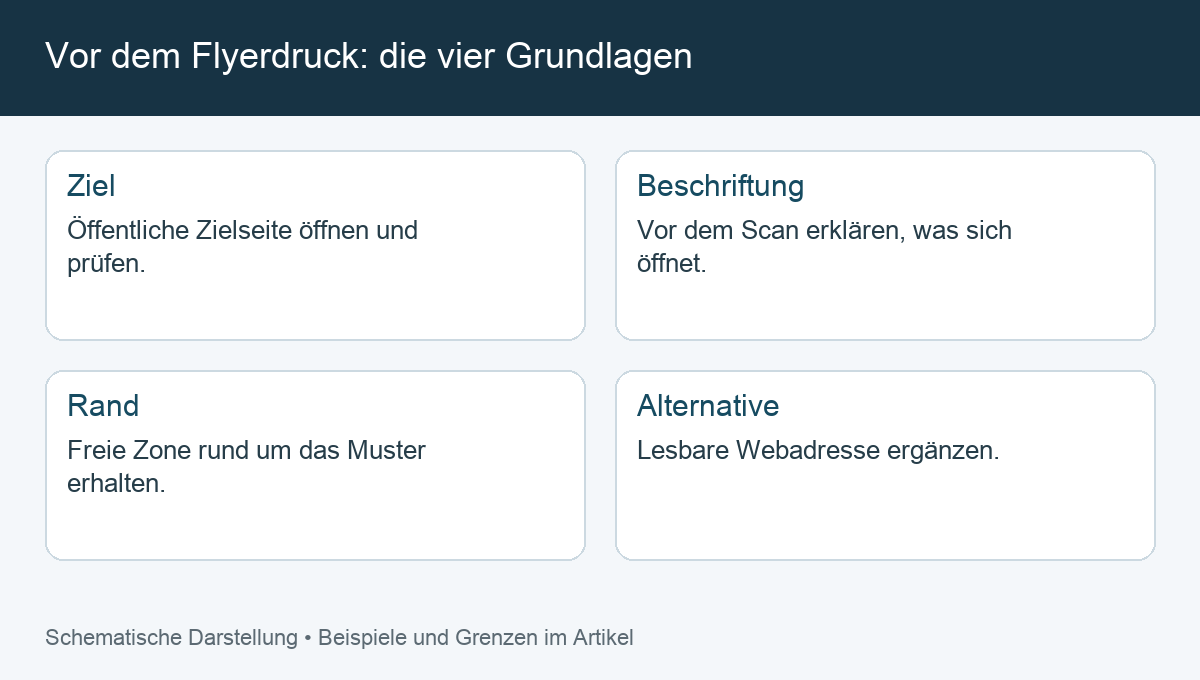
Die folgenden sieben Prüfungen richten sich an kleine Betriebe, Vereine und Veranstalter, die einen Flyer mit einem Link zu einer öffentlichen Informations- oder Anmeldeseite vorbereiten. Sie sind eine Arbeitsanleitung, keine Zusage, dass jede Gestaltung auf jedem Smartphone funktioniert.
1. Gehört die Zieladresse wirklich zu Ihrem Angebot?
Öffnen Sie die Seite, die Leser nach dem Scan sehen sollen. Kopieren Sie deren öffentliche Adresse, nicht den Link aus dem Verwaltungsbereich, einer Entwurfsvorschau oder einer persönlichen Dateifreigabe. Kontrollieren Sie Domain, Unterseite und Sprache. Eine passende Beschriftung beschreibt das konkrete Ziel: „Programm und Anmeldung“ ist hilfreicher als „Hier scannen“.
Bei einem statischen URL-Code steht die Adresse direkt im Muster. Ändern Sie später den gespeicherten Link, brauchen Sie eine neue Grafik. Der Inhalt einer Seite kann dagegen unter derselben Adresse gepflegt werden. Wählen Sie deshalb eine Seite, für deren Betrieb und Aktualisierung eine verantwortliche Person feststeht. HTTPS ist sinnvoll, beweist aber allein keine Vertrauenswürdigkeit des Angebots.
Steht die öffentliche Zieladresse fest, können Sie einen statischen QR-Code für den Flyer erstellen. Beginnen Sie mit einem einfachen dunklen Muster auf hellem Hintergrund. Zusätzliche Gestaltung kommt erst nach der inhaltlichen Kontrolle.
2. Funktioniert die Zielseite ohne Ihr eigenes Konto?
Eine Seite, die auf Ihrem Rechner erreichbar ist, kann für neue Besucher gesperrt sein. Öffnen Sie die Adresse ohne Ihre bestehende Anmeldung, beispielsweise in einem privaten Browserfenster. Prüfen Sie zusätzlich auf einem Smartphone, ob Titel, Termin, Ort und die versprochene Aktion gut erreichbar sind. Ein auf dem Desktop vollständiges Formular kann auf einem kleinen Bildschirm unpraktisch sein.
Ist eine Anmeldung notwendig, schreiben Sie das vor dem Scan sichtbar dazu. Bei einer offenen Veranstaltung sollte die erste Informationsseite keine überraschende Kontoanforderung stellen. Testen Sie bei Formularen auch Fehlermeldungen und Bestätigung mit ausdrücklich vorgesehenen Testdaten. Vermeiden Sie echte Buchungen oder unbeabsichtigte Anmeldungen während der Kontrolle.
3. Bleibt die Ruhezone rundherum frei?
Der helle Rand ist funktional, nicht bloß Dekoration. DENSO WAVE beschreibt für QR-Codes eine freie Randzone von vier Modulen auf jeder Seite. Ein Modul ist eines der kleinen Quadrate des Musters. Die nötige Breite hängt daher vom konkreten Code ab; ein pauschaler Millimeterwert passt nicht zu jeder Größe.
Skalieren Sie die gesamte Grafik proportional. Schneiden Sie ihren Rand nicht weg, um sie in einen engen Rahmen zu pressen. Überschriften, Fotos, Konturen und Schnittmarken gehören außerhalb dieser Fläche. Kontrollieren Sie die endgültige PDF erneut, denn ein korrekt exportierter Code kann beim Einbau in die Druckvorlage verändert werden.
4. Bleibt das Muster auf dem gewählten Papier deutlich?
Nutzen Sie einen dunklen Vordergrund und einen ruhigen hellen Hintergrund als Ausgangspunkt. Ein Foto hinter transparenten Flächen oder eine sehr helle Markenfarbe kann die Trennung der Module erschweren. Glanz und Spiegelungen verändern die Situation zusätzlich. Eine gut sichtbare Bildschirmvorschau ist deshalb keine Freigabe für beschichtetes Papier.
Wenn ein Logo wichtig ist, testen Sie dieselbe Variante zunächst ohne Logo und danach mit dem Motiv. Ändern Sie bei einem Fehlschlag möglichst nur eine Sache, etwa die Größe oder den Vordergrund. So lässt sich die Ursache eher eingrenzen, als wenn gleichzeitig Farbe, Rand, Logo und Musterform wechseln.
5. Ist die Größe für den tatsächlichen Gebrauch ausreichend?
Ein Flyer in der Hand wird anders gescannt als ein Plakat hinter einer Scheibe. Datenmenge, Druckschärfe, Kamera, Beleuchtung und Abstand wirken zusammen. Es gibt deshalb keine einzelne Mindestgröße, die für alle Einsätze eine zuverlässige Erkennung garantiert.
Planen Sie bei Unsicherheit zwei oder drei Größen in einem Testlayout. Drucken Sie ohne automatische Anpassung an die Papierbreite. Lassen Sie Personen aus dem vorgesehenen Abstand scannen und notieren Sie, welche Variante auch bei weniger günstiger Beleuchtung funktioniert. Wählen Sie eine getestete Größe mit Reserve und halten Sie sie in der Druckfreigabe fest.
6. Wurde genau die finale Datei geprüft?
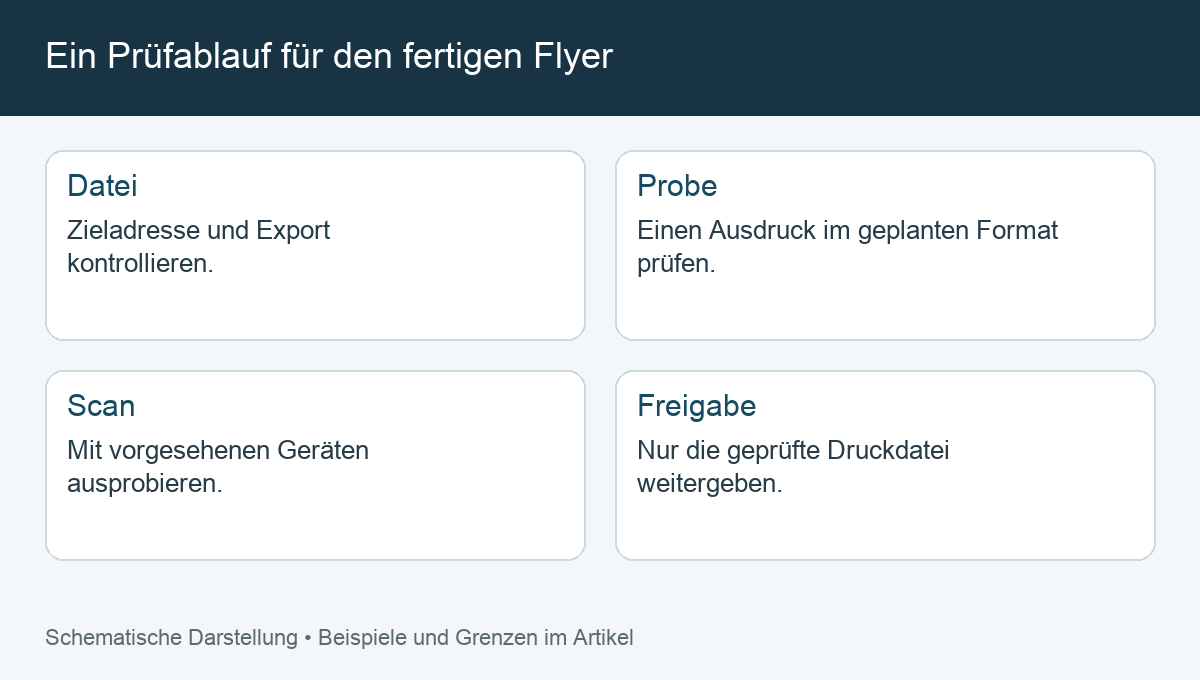
Prüfen Sie nach dem Layout-Export die heruntergeladene Originalgrafik und die fertige Druck-PDF. Ein Screenshot der Generatorvorschau ist keine geeignete Quelldatei für den Druckauftrag. Achten Sie darauf, dass die Druckerei ein geeignetes Format erhält und der Code nicht verzerrt, komprimiert oder beschnitten wird.
Scannen Sie einen Probedruck in Originalgröße mit unterschiedlichen Geräten oder Scan-Apps. Vergleichen Sie die ausgelesene Adresse mit dem vorgesehenen Link und öffnen Sie das Ziel. Der Test ist erst vollständig, wenn die versprochene Information oder Aktion erreichbar ist. Ein Decodergebnis allein zeigt noch nicht, ob beispielsweise das Veranstaltungsdatum stimmt.
7. Gibt es einen verständlichen Weg ohne Scan?
Nennen Sie neben dem Code eine kurze lesbare Adresse und den Zweck. So können Menschen ohne geeignetes Smartphone, mit beschädigtem Code oder mit technischen Problemen denselben Inhalt erreichen. Eine Kontaktmöglichkeit ist bei wichtigen Veranstaltungen ebenfalls hilfreich.
Wird der Flyer zusätzlich als Website-Inhalt veröffentlicht, bieten Sie das Ziel direkt als anklickbaren Link an. Für ein informatives QR-Bild sollte der Text die Funktion verständlich machen; die W3C-Anleitung zu informativen Bildern erklärt, wie Textalternativen die vermittelte Information ergänzen. Der QR-Code darf auf der Webseite nicht zum einzigen Zugang werden.
Eine Freigabe, die sich später nachvollziehen lässt
Fiktives Arbeitsbeispiel: Ein Verein erstellt einen A5-Flyer für einen offenen Werkstattabend. Im ersten Entwurf liegt der Code direkt auf einem Foto; außerdem führt der Link zum Bearbeitungsmodus des Anmeldeformulars. Das Team ersetzt ihn durch die öffentliche Informationsseite und setzt das Muster auf eine helle Fläche. Danach prüft es die exportierte PDF und einen Probedruck. Erst wenn Adresse, Termin, Anmeldung und Ersatzadresse stimmen, wird die konkrete Version freigegeben. Dieses Beispiel beschreibt einen Ablauf, keinen von uns durchgeführten Drucktest.
Ein einfaches Freigabeprotokoll kann diese Punkte enthalten:
- Dateiname und Versionsdatum der Druck-PDF;
- vollständige codierte Zieladresse und lesbare Ersatzadresse;
- Codegröße, Papier und geplantes Druckverfahren;
- verwendete Geräte beziehungsweise Scan-Apps und beobachtete Ergebnisse;
- verantwortliche Person und Zeitpunkt der nächsten Zielseitenkontrolle.
Ändert sich nach der Freigabe das Layout oder der Link, prüfen Sie die neue Version erneut. Eine Änderung am Veranstaltungsort oder an einer Dateifreigabe ist ebenfalls ein Anlass, bereits verteilte Flyer zu kontrollieren. Archivieren Sie die freigegebene Datei getrennt von Entwürfen, damit später kein ähnlich benannter Zwischenstand in den Nachdruck gelangt.